2026年最新版|音楽サブスク・音楽アプリの比較・おすすめランキング
「結局どの音楽サブスクが一番いいの?」Spotify、Amazon Music、Apple Music、LINE MUSIC、YouTube Music…どれが自分に合っているか迷ってしまう人も多いはず。この記事では、料金・音質・通信量・レコメンド性能・使いやすさまで、音楽サブスク主要5社を徹底比較。初心者にも学生にもわかりやすく、それぞれのメリット・デメリットを整理しました。
迷ったらコレ!ギガ・音質・料金・使いやすさで徹底評価。通信量・音質・料金・レコメンド・総合満足度まで、各アプリに点数をつけて評価します。「何を重視するか」でベストは変わります。
🎧 総合ランキング(2026年9月最新)
1位:Spotify ★★★★★
2位:Amazon Music ★★★★★
3位:LINE MUSIC ★★★☆☆
4位:Apple Music ★★★☆☆
5位:YouTube Music ★★★☆☆
料金・音質・通信量・レコメンド・使いやすさに加えて、共有のしやすさ/アーティスト機能/歌詞表示/プレイリスト資産の扱いやすさまで含めた「総合体験」で評価。
📶 通信量の少なさ(1時間あたりデータ量)
1位:Spotify(約0.01~1.0GB)◎自動調整優秀
2位:LINE MUSIC(約0.1~0.3GB)
3位:Amazon Music(約0.1~0.5GB)
4位:Apple Music(約0.22~1.74GB)
5位:YouTube Music(約1GB以上・映像込み)
🎧 音質の高さ
1位:Amazon Music Unlimited(Ultra HD/ロスレス/Dolby Atmos/360 Reality Audio)
1位:Apple Music(ロスレス/ハイレゾロスレス/Dolby Atmos)
1位:Spotify(ロスレス 24bit/44.1kHz)
4位:LINE MUSIC(最大320kbps)
5位:YouTube Music(256kbps前後)
低音質設定のままダウンロードした楽曲は、あとから高音質設定に変更してもダウンロード済みファイル自体は置き換わりません。高音質を体感したい場合は、いったんダウンロード楽曲を削除し、高音質設定の状態で再ダウンロードするのが確実です。
Bluetoothイヤホンではコーデックと端末側の対応も重要です。最高音質を重視するなら有線接続が確実。サービス側を高音質にしただけでは、再生環境によって性能を活かし切れない場合があります。
💰 月額料金と学割で選ぶ
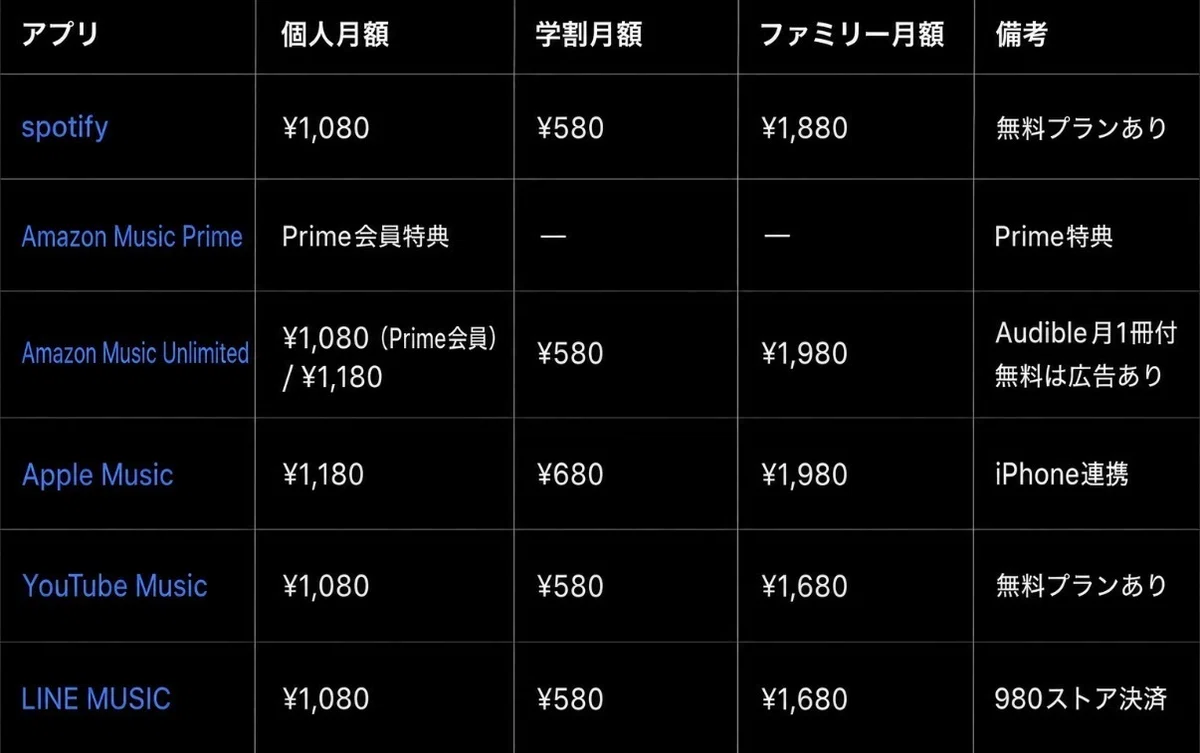
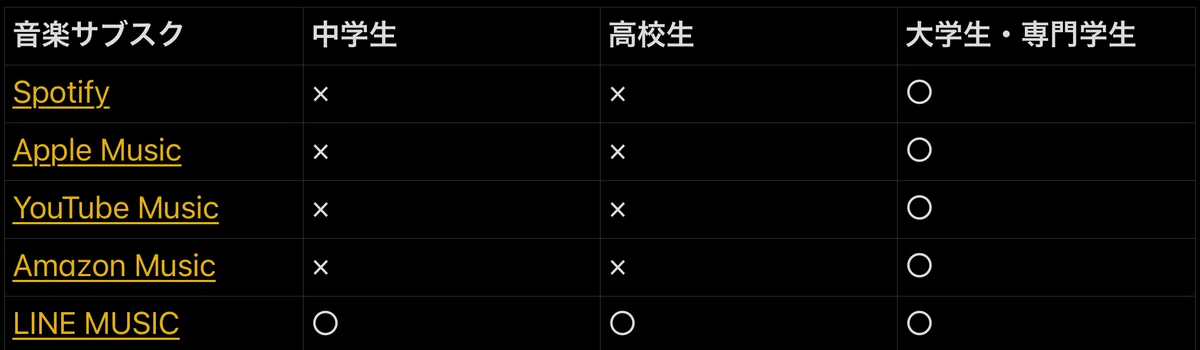
中学生・高校生は学割対象外のサービスもあります。その場合は、家族でファミリープランにまとめる方法も現実的な選択肢です。
学生別の学割対応
🤖 レコメンド・使いやすさ
1位:Spotify(プレイリスト・発見力)
2位:Amazon Music(音声操作&シンプルUI)
3位:YouTube Music(映像連携)
4位:LINE MUSIC(SNS&カラオケ機能)
5位:Apple Music(レコメンドは弱め)
📂 プレイリストの使いやすさ
Spotify、Amazon Music、LINE MUSIC、YouTube Musicは、作成したプレイリストを公開・共有しやすいのが特徴。Apple Musicも公開できますが、検索で見つかりにくく、共有はURLを知っている人向けになりやすい点を評価に含めています。
🎯 タイプ別おすすめ
- 音質で選ぶ → Amazon Music / Apple Music
- ギガを抑えたい → Spotify / LINE MUSIC
- 音楽との出会い重視 → Spotify / Amazon Music
- 映像も楽しみたい → YouTube Music / Spotify
- 家族で使う → Spotify / Amazon Music
- 学割・コスパ重視 → Spotify / Amazon Music / LINE MUSIC
⚙️ 音質設定の重要なアドバイス
どのサービスを選んでも、設定が悪ければ本来の音質になりません。 Note版で掲載していた実際の設定画面を使って、5サービスの設定場所を確認します。
🎧 高音質を活かすイヤホン3選
サブスク側を高音質に設定しても、最後に音を出すイヤホンが合っていなければ性能を活かし切れません。有線で確実に高音質を狙うモデルから、ワイヤレスの利便性を重視したモデルまで、オーディオテクニカの3機種を用途別に紹介します。
有線・入門
ATH-CKS550X
ハイレゾ対応の有線イヤホン。まず手頃な有線モデルから音の違いを試したい人向け。
有線・重低音
ATH-CKS770X BK
SOLID BASSシリーズ。重低音を重視しながら、ハイレゾ音源対応の有線環境を作りたい人向け。
ワイヤレス
ATH-TWX9MK2 WH (E)
ケーブルなしで使いやすさと高音質を両立したい人向け。スマホ側の対応コーデックも確認して選びましょう。
※上記のAmazonリンクはアフィリエイトリンクを含みます。購入価格はリンク先でご確認ください。
① Spotify の設定
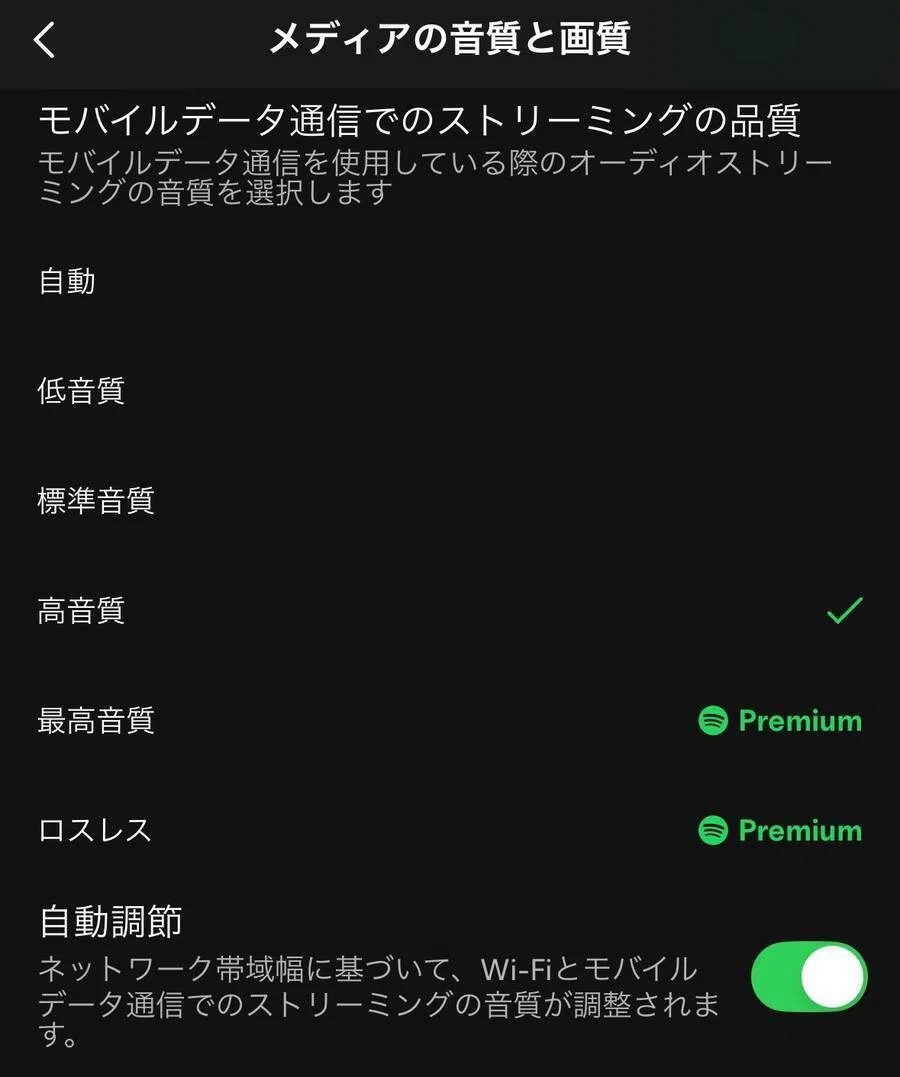
左上の自分のアイコン →「設定とプライバシー」→「メディアの音質と画質」を確認。ロスレスを利用できる場合はロスレスを選択。通信量とのバランスを取りたい場合は自動切り替えも利用します。再生設定ではイコライザーも確認できます。
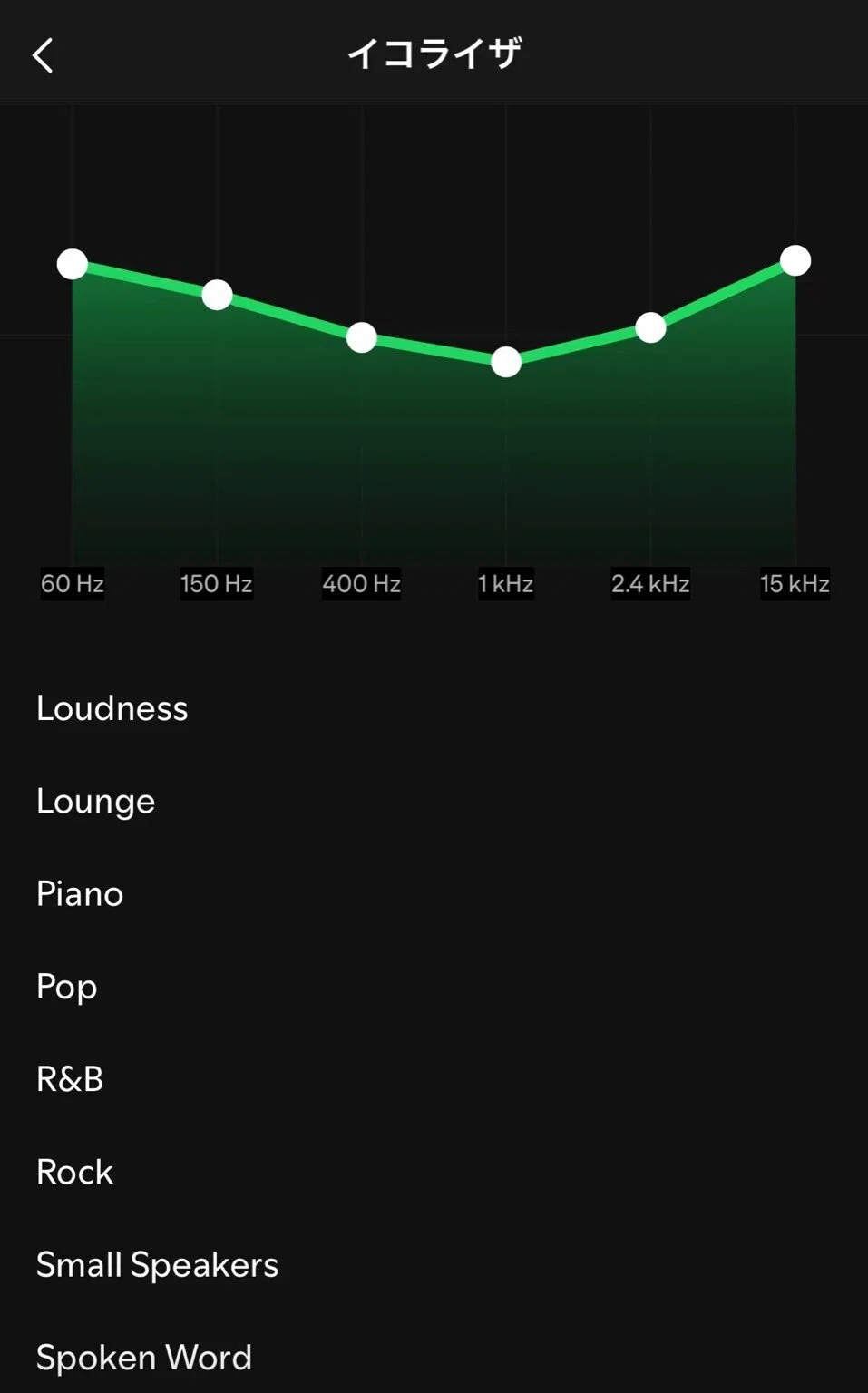
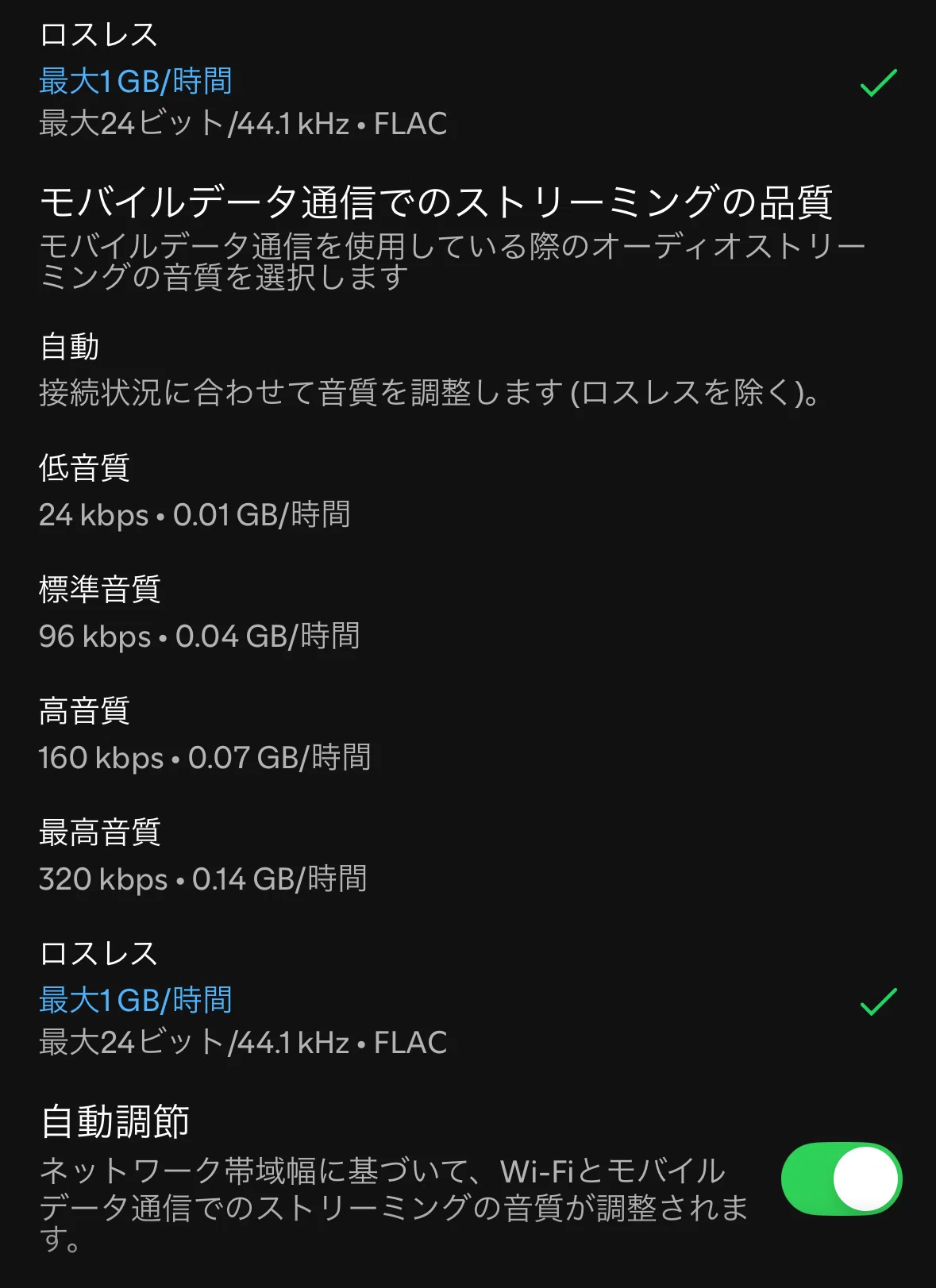
音質設定はモバイルデータ通信、Wi‑Fi、ダウンロードなどで分かれています。無料版と有料版では設定できる品質に差があるため、有料版でも以前の低い設定を引き継いでいないか確認します。
② Amazon Music の設定
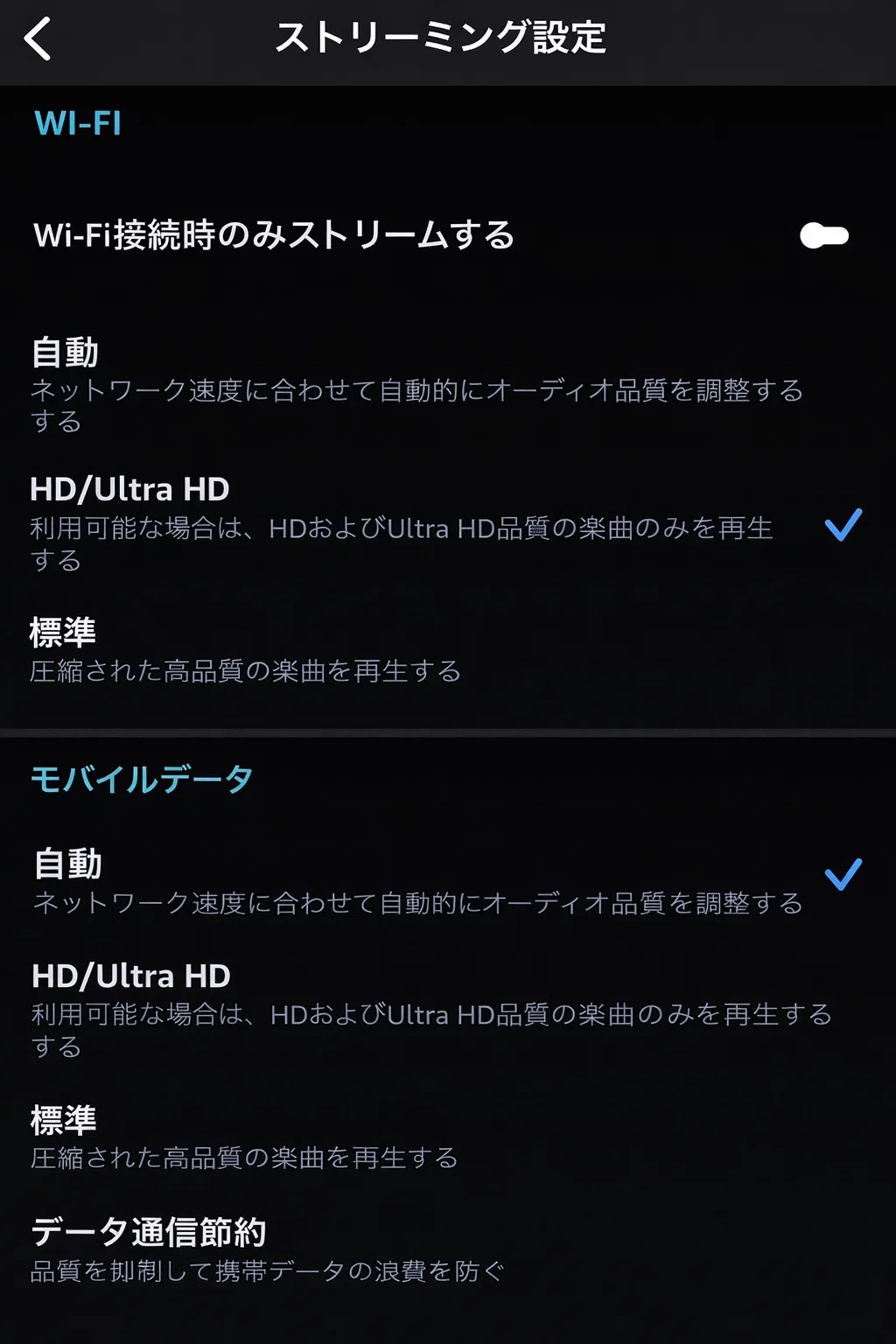
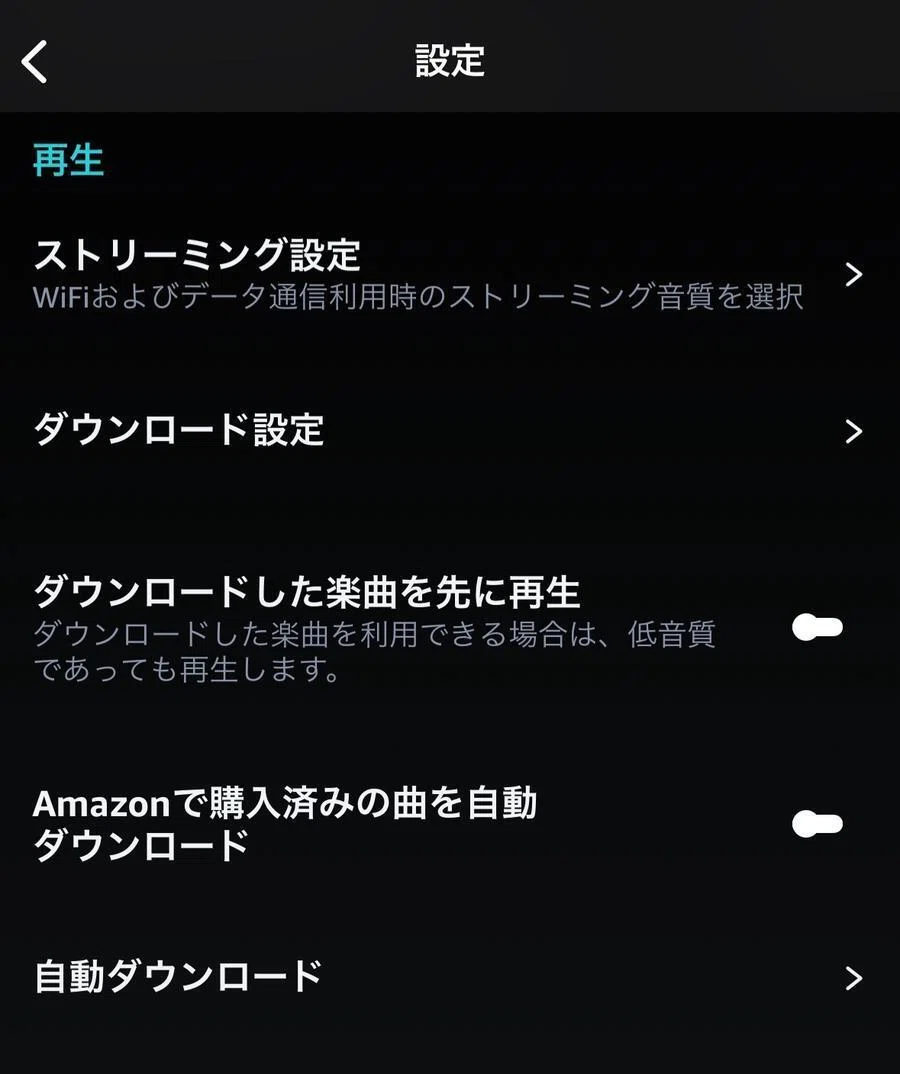
自分のアイコン →「設定」→ ストリーミング設定を確認。HD / Ultra HDを活かすには高音質側へ設定します。自動なら通信状態に応じて切り替え、データ通信節約も選択できます。
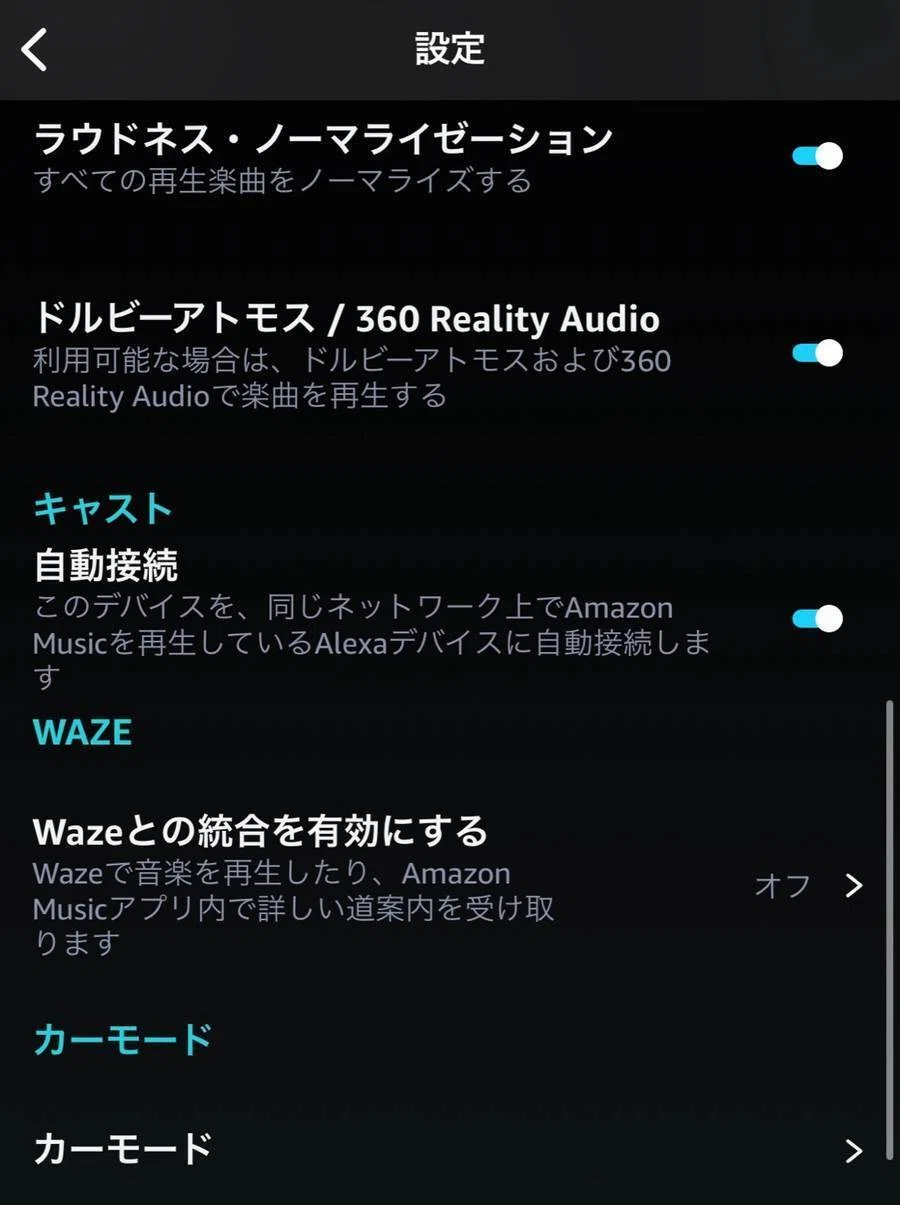
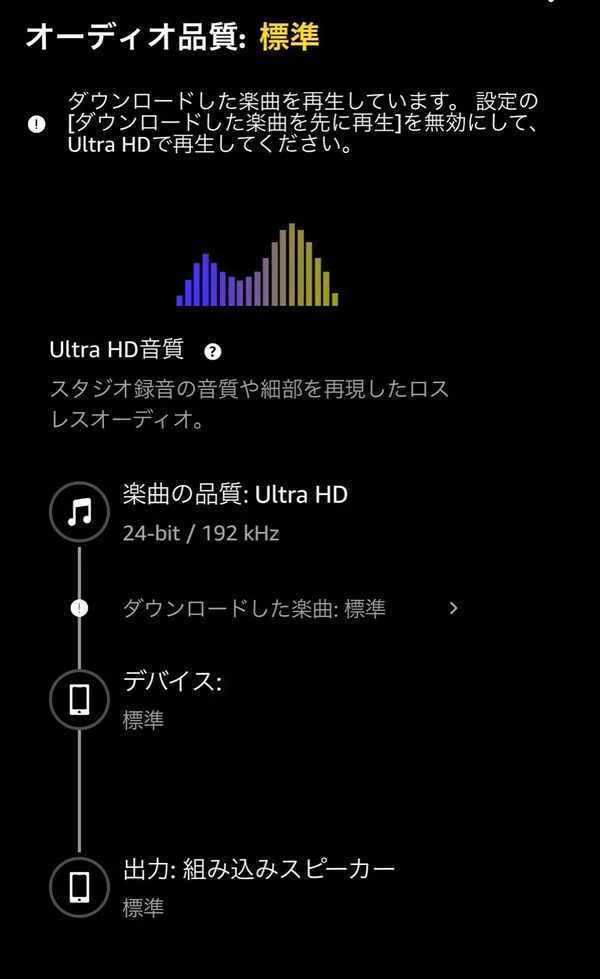
再生画面の「…」からオーディオ品質を確認できます。楽曲自体がUltra HDでも、再生中の品質が標準なら最高音質ではありません。低音質でダウンロード済みの場合は「ダウンロードした楽曲を先に再生」の設定にも注意します。
③ Apple Music の設定
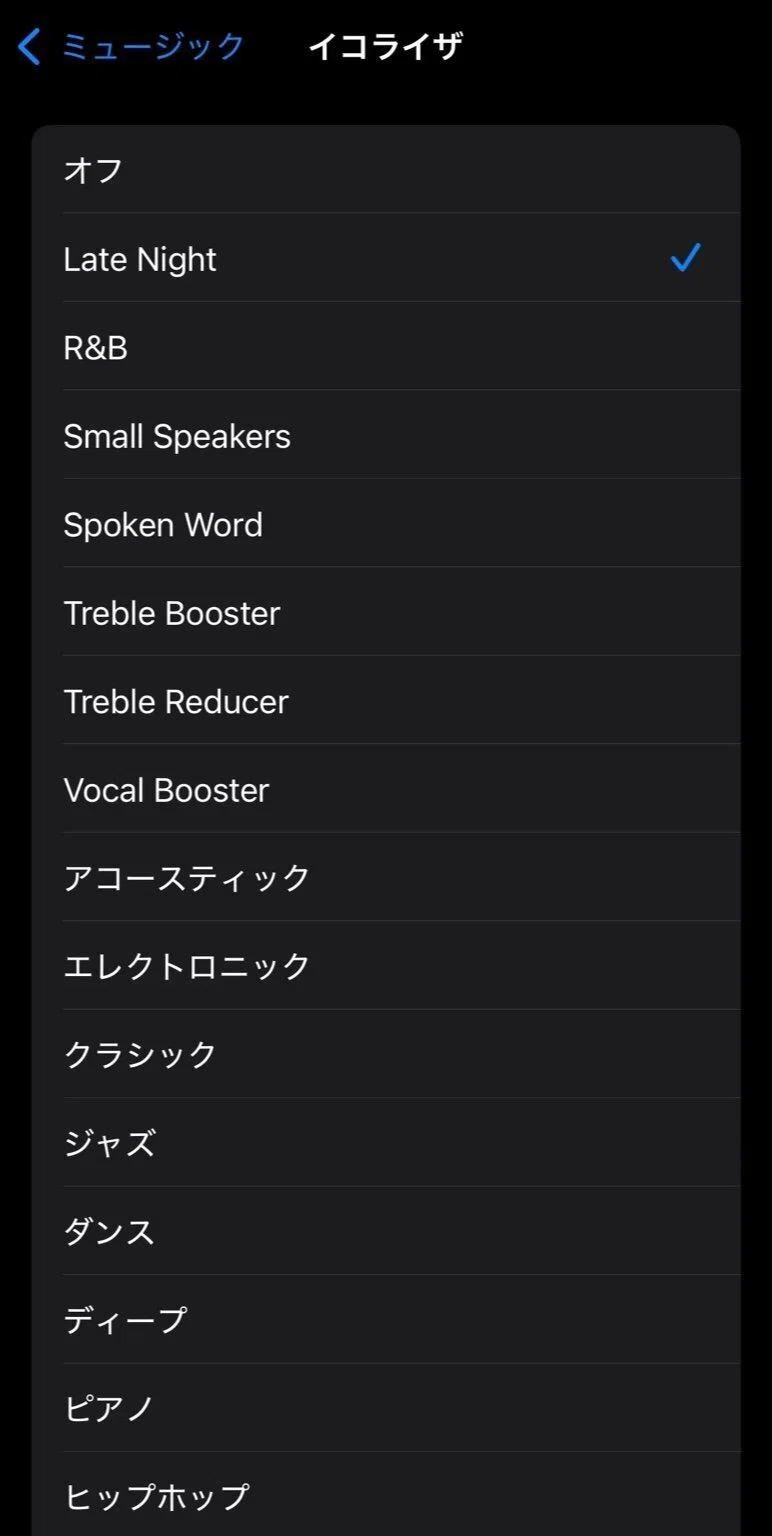
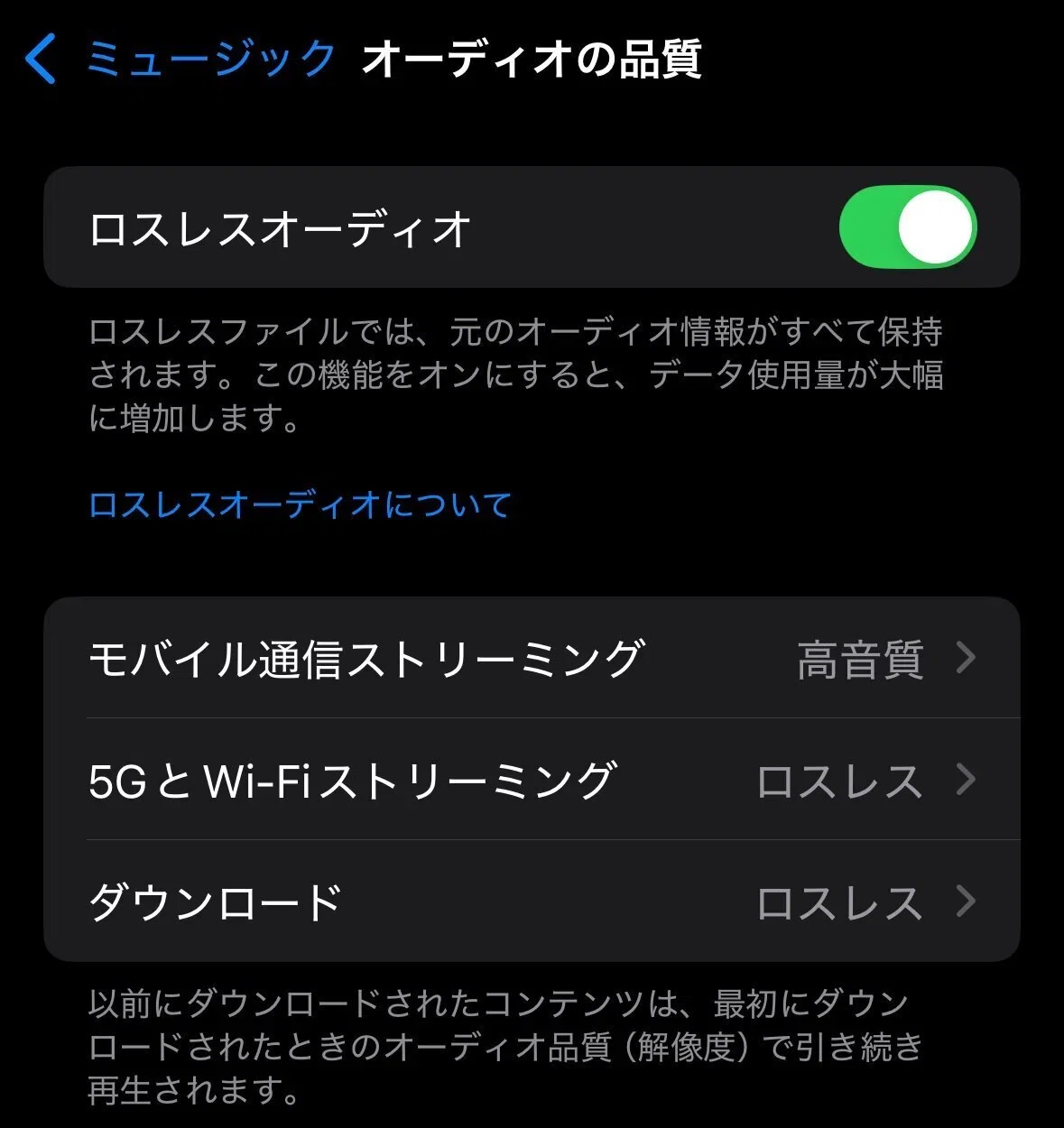
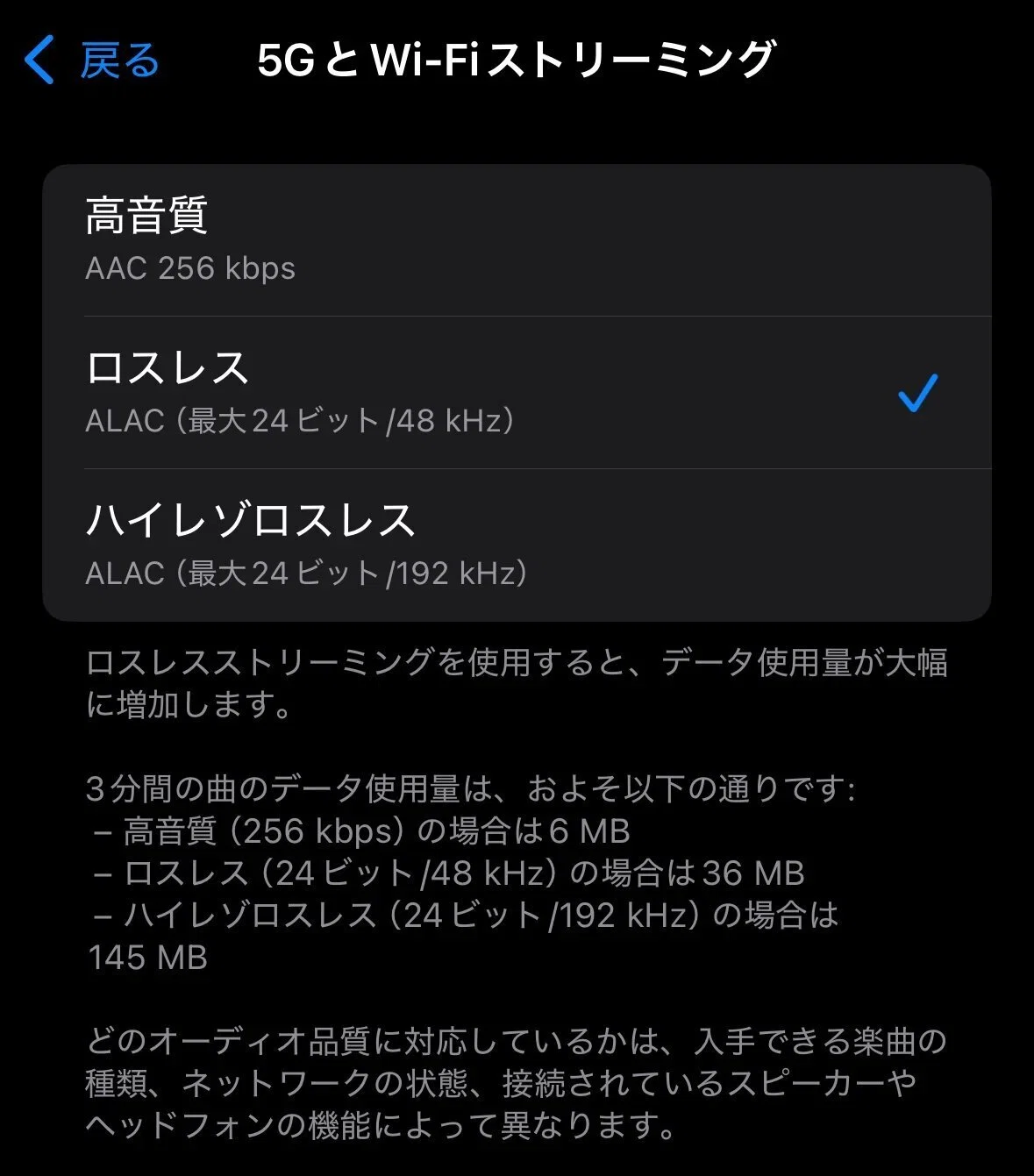
iPhoneの「設定」→「アプリ」→「ミュージック」からイコライザーとオーディオ品質を確認。ロスレスオーディオを使う場合はオンにします。ハイレゾロスレスはデータ量が非常に大きいため、通信量・ストレージ・再生機器も合わせて考えます。
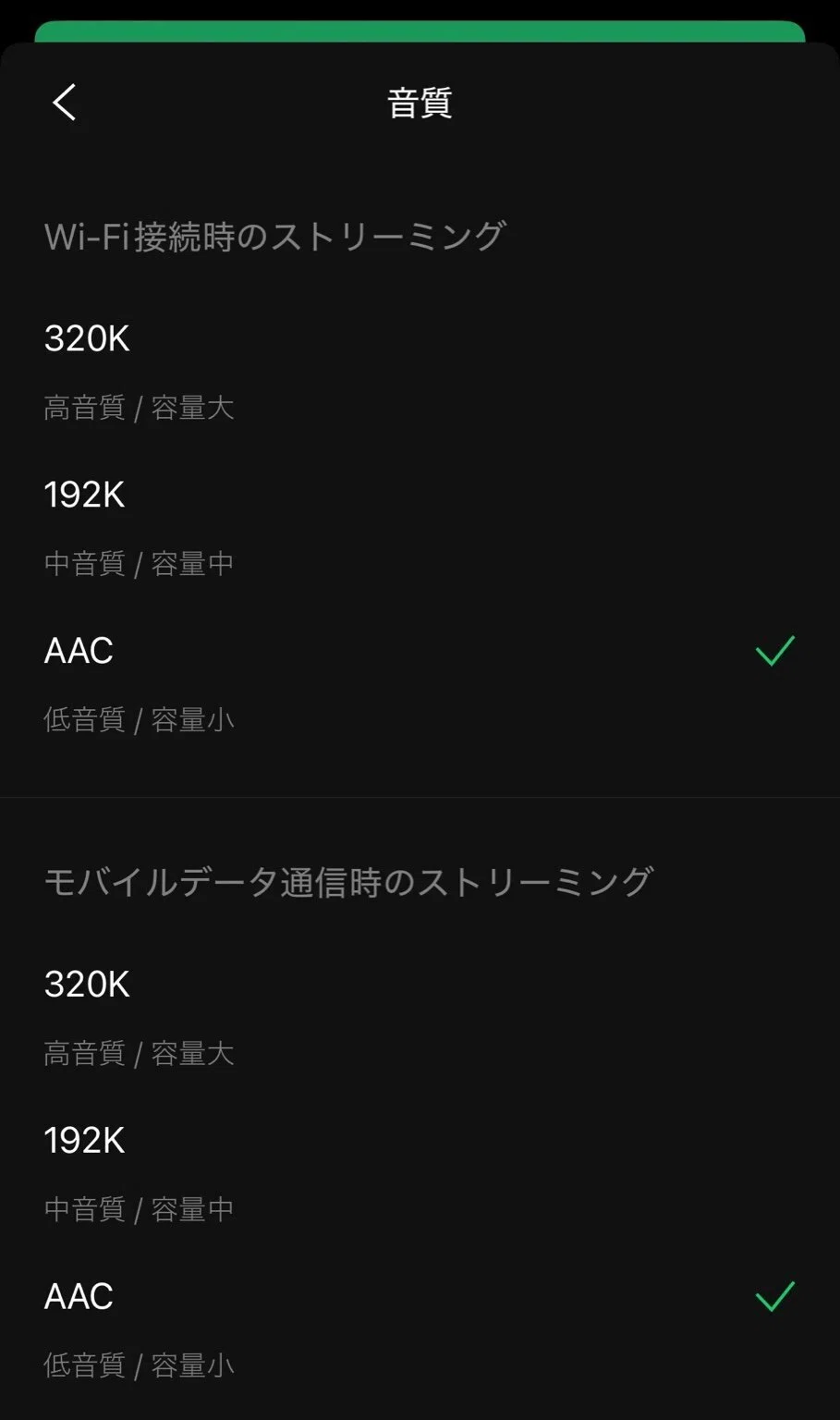
④ LINE MUSIC の設定
ホーム → 右上の自分のアイコン →「再生環境」。音質・ダウンロード設定やEQを確認します。高音質320kbps、中音質192kbps、低音質64kbps。
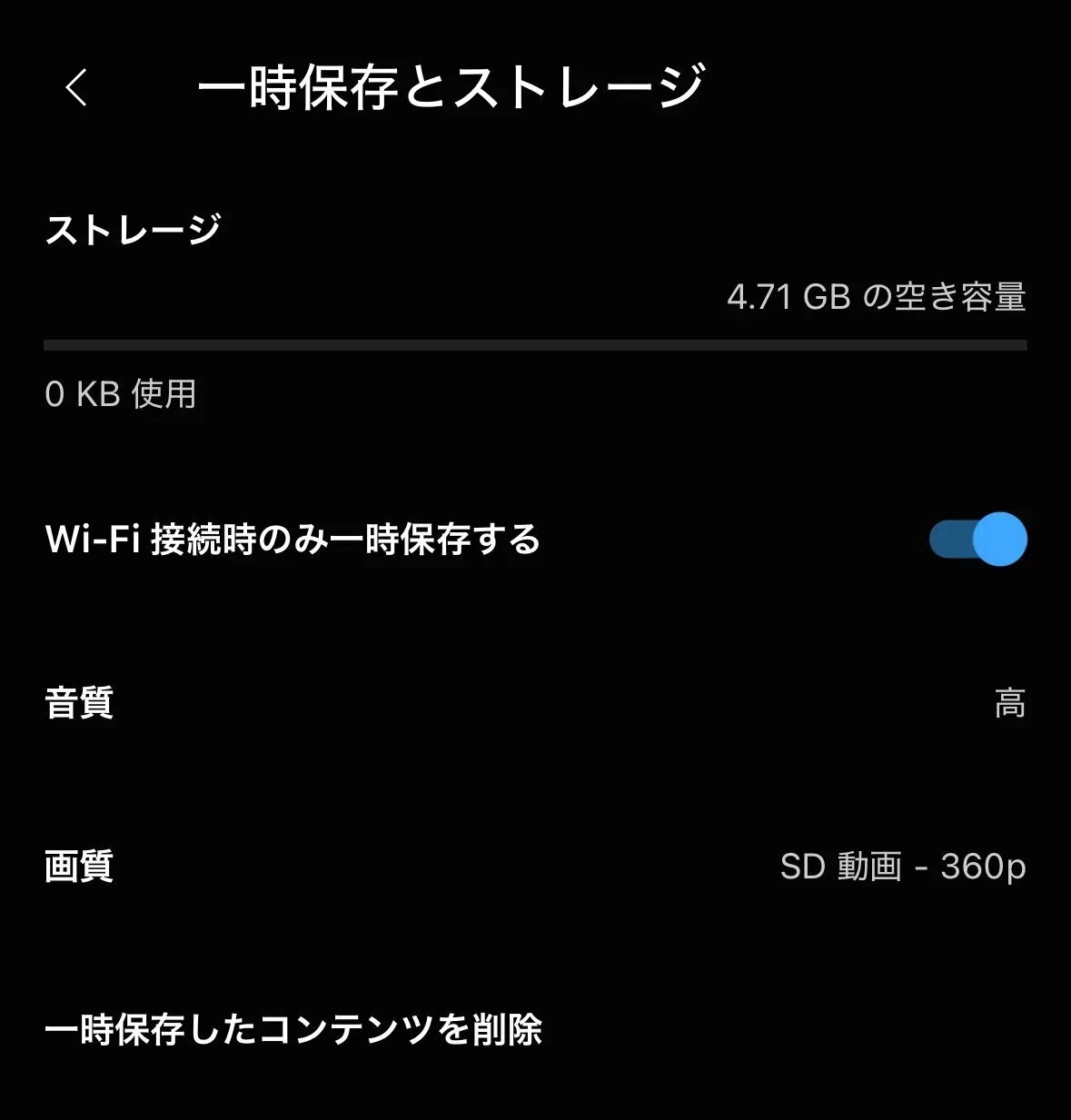
⑤ YouTube Music の設定
右上の自分のアイコン →「設定」→「一時保存とストレージ」などから音質を確認。高・標準・低を使い分け、通信量が不足する場合はモバイル時の設定を下げます。
🎧 音楽アプリ比較まとめ(2026)
🥇 Spotify ★★★★★ 最もおすすめ
通信量・レコメンド・共有・使いやすさの総合力が高い。
🥈 Amazon Music ★★★★★ 高音質おすすめ
HD / Ultra HD・空間オーディオ。Prime利用者との相性も強い。
🥉 LINE MUSIC ★★★☆☆ 学割・LINE利用者に強い。
4位 Apple Music ★★★☆☆ ロスレス・Apple環境重視。
5位 YouTube Music ★★★☆☆ MV・ライブ映像との連携を重視する人向け。
結局のところ、どれを選ぶかは「あなたが何を求めているか次第」。高音質のサービスを選んだら、必ずアプリ側の音質設定と再生機器まで確認してください。

